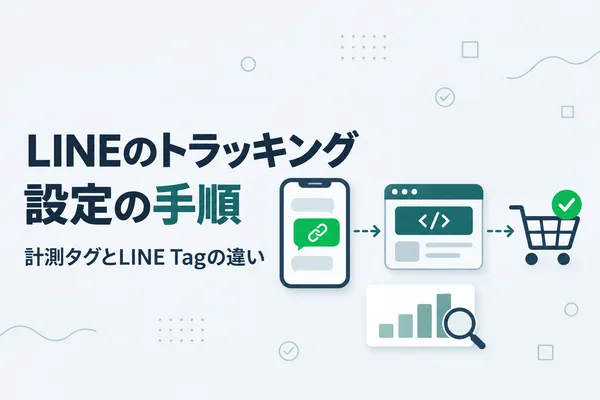
LINEの「トラッキング」でできること
LINE公式アカウントの管理画面には「トラッキング」という画面があります。 公式マニュアルでは、この画面の役割が 「配信したメッセージを経由して Web サイトで発生した成果(コンバージョン)の計測や、オーディエンスの蓄積に利用できるタグを管理します」 と説明されています。
管理画面の分析だけで分かるのは、配信が何人に届き、何人が開封し、何人がリンクをクリックしたかまでです。 その先のサイトで何人が買ったか・申し込んだかは、サイト側にタグを設置しない限り見えません。 トラッキングは、その「クリックの先」を見えるようにするための仕組みです。
- メッセージ配信のリンクを経由した購入・登録などの成果
- 配信単位・吹き出し単位のコンバージョンユーザー数と率
- 指定したURLへの到達や、指定したイベントを条件にした計測(カスタムコンバージョン)
- タグを設置したサイトの訪問者をオーディエンスとして蓄積し、配信対象に使う
- LINE VOOMからの流入
- リッチメニューのリンクからの流入
- テスト配信での動作確認
- タグを設置していない(設置できない)ページで起きた成果
出典
計測できない配信面は、LINEヤフー for Businessの公式マニュアル 「トラッキング(計測タグ・LINE Tag)」に 「LINE VOOM、リッチメニュー、テスト配信ではタグを利用した計測ができません」と記載されています(2026年11月時点)。 この記事の仕様に関する記述は、とくに断りがない限りLINEヤフーの公式マニュアル・お知らせ・資料に拠ります。
この記事は「コンバージョンを測れる状態にする」設定に絞ります。 開封・クリック・インプレッションといった指標の定義はLINE配信の指標まとめで、 計測した数字をKPIにして改善を回す手順はLINE配信のPDCAの回し方で扱っています。
計測タグとLINE Tag、どちらを使うか
LINE公式アカウントで使えるタグは、2026年1月から2種類になりました。 LINEヤフーのお知らせ 「LINE公式アカウントにおける計測タグの提供開始について」 によると、従来のLINE Tagに加えて「計測タグ」の提供が始まり、実施日は2026年1月21日と案内されています。
同じお知らせとマニュアルには、次の一文があります。
公式の案内
「LINE Tagは将来的に提供を終了する予定です。今後タグを利用した計測を行う場合は計測タグの利用をご検討ください。」 終了の時期は「詳細が決まり次第別途お知らせ」とされており、2026年11月時点で確認した範囲では具体的な日付は示されていません。
2つのタグの違いを並べると次のとおりです。
| 項目 | 計測タグ | LINE Tag |
|---|---|---|
| 発行・管理する場所 | ビジネスマネージャー。LINE公式アカウントの管理画面からは発行できない(参照は可能) | LINE公式アカウントの管理画面(トラッキング画面の[LINE Tag]タブ) |
| 利用条件 | ビジネスマネージャーの認証済み組織と接続していること、認証済アカウントであること(お知らせではプレミアムアカウントも対象と記載) | 利用開始の操作ができるのは「管理者権限」を持つ担当者のみ |
| タグの構成 | グローバルスニペット(全ページ)+イベントスニペット(イベントを計測するページ) | ベースコード+コンバージョンコード+カスタムイベントコード |
| コンバージョンの計測方法 | ラストクリックモデル(成果の直前の接点にだけ付与) | 線形モデル(複数の接点に付与) |
| 他サービスとの関係 | ビジネスマネージャーに接続したLINE公式アカウント・LINEヤフー広告で横断して使える | LINE広告と共有して計測できる(共有の設定はビジネスマネージャー側) |
| 今後 | LINEヤフーの他サービスへ展開予定 | 将来的に提供終了の予定(時期は未定) |
出典:トラッキング(計測タグ・LINE Tag)、 お知らせ「計測タグの提供開始について」および同お知らせからダウンロードできる資料「LINEヤフー『計測タグ』について」(2026年8月版)。 計測方法の違いは同資料の記載です(2026年11月時点)。
状況別の選び方
- これからタグを入れる——利用条件を満たせるなら計測タグで始めます。公式が計測タグの利用を勧めており、あとから貼り替える手間がかかりません。
- アカウントが未認証で、計測タグの条件を満たせない——当面はLINE Tagで計測を始め、並行して認証を申請します。LINEヤフーの資料には「LINE Tag終了時点では、ビジネスマネージャー/LINE公式アカウントの認証審査が通っていない場合、タグ機能がご利用いただけなくなります」と書かれています。
- すでにLINE Tagで計測している——計測タグへ移る場合は、計測方法が変わる点に注意します。資料には、ラストクリックモデルでは手前の接点にコンバージョンが付かなくなるため「実質のコンバージョン数自体に変わりはありませんが、関連指標が下がって見える可能性があります」とあります。切り替えた日を記録し、前後の数字をそのまま比べないようにしてください。
- LINE広告とタグを共有している——LINE広告で使えるのは引き続きLINE Tagのみです。ただしLINE広告自体も、2026年4月1日のお知らせで「2026年10月下旬頃をもって広告配信を停止し、その後、段階的に提供を終了する予定」とされています。広告側の移行とあわせてタグの方針を見直してください。
設置前に決めておくこと
タグの設置は、手順そのものより何を成果とみなすかで迷います。 コードを貼る前に、次の4つを決めておくと作業が一度で終わります。
| 決めること | 具体的に書き出す内容 | 関係する設定 |
|---|---|---|
| 成果の地点 | 購入完了・会員登録完了・予約完了など、到達したら成果とみなすページのURL。成果の種類ごとに分ける | カスタムコンバージョンのURL条件、イベントスニペット・コンバージョンコードの設置先 |
| タグを貼る範囲 | 計測したいサイトの全ページ。ドメインが複数あるならそのすべて | グローバルスニペット・ベースコード |
| 作業する人と権限 | LINE公式アカウントの管理者、ビジネスマネージャーの担当者、サイトを編集できる担当者 | LINE Tagの利用開始(管理者権限)、計測タグの発行(ビジネスマネージャー) |
| 利用者への通知 | プライバシーポリシー等に載せる、データの収集・利用とオプトアウトの案内 | LINE Tag利用ガイドライン、計測タグの利用規約 |
公式マニュアルには、LINE Tagについて「効果測定を行うには、計測したい全ページにLINE Tagを設置する必要があります」、 計測タグについて「グローバルスニペットはウェブサイトの全てのページに設置します」と書かれています。 成果のページだけに貼っても計測は成り立たないので、全ページ用のタグと、成果のページ用のタグはセットで考えます。
利用者への通知は設置者の責任
LINE Tag利用ガイドラインの第8項では、 タグの設置者に対して、LINE Tagを使うページ(またはそのリンク先)で目立つように通知を行い、必要な同意を取得することを求めています。 通知に含める事項として挙げられているのは次の3点です。
- 第三者がcookie等の技術を使って、タグを設置したサイトから利用者の訪問・行動履歴を収集し、広告配信等のマーケティングに利用する場合があること
- 第三者が提供するオプトアウト手段により、以降の利用を拒否できること
- オプトアウトが行使できる手段へのリンク
計測タグは、ビジネスマネージャーで初めて作成するときに利用規約への同意画面が表示されます(マニュアル「計測タグの作成・変更」)。 どちらのタグでも、掲載する文面は自社のプライバシーポリシーとの整合を含めて、個人情報の取り扱いを担当する部署と確認してから公開してください。
計測タグの設置手順
計測タグはビジネスマネージャーで発行し、サイトに貼り、LINE公式アカウント側で使うという3段階で進みます。 LINE公式アカウントの管理画面だけでは完結しない点が、LINE Tagとの一番の違いです。
- ビジネスマネージャーの認証済み組織と接続し、アカウント認証を済ませる
組織との接続やアカウント認証の申請は、LINE公式アカウントの「アカウント設定」から行います。ここが済んでいないと計測タグは使えません。
- トラッキング画面からビジネスマネージャーへ移動する
トラッキング画面の[計測タグ]タブにある[計測タグの発行・確認(ビジネスマネージャー)]ボタンを押すと、接続しているビジネスマネージャーに移動します。
[ホーム]>[データ管理]>[トラッキング] - ビジネスマネージャーで計測タグを作成する
左メニューの「データ」から「タグ」画面を開き、「計測タグを作成」を押します。初回のみ利用規約への同意画面が出ます。タグ名は「Tag:年月日時分秒」で自動表示されるので、用途の分かる名前に変えてから「作成」を押します。
- グローバルスニペットのオプションを確認する
「ローカルストレージオプション」と「ファーストパーティCookieオプションを利用する」の2つがあります。マニュアルでは、ローカルストレージを使うと一部OSのコンバージョン計測可能期間を7日まで延長できる(Cookieでは1日)と説明され、利用が推奨されています。ただしローカルストレージはサブドメイン間でデータを共有できない(Cookieは可)とも書かれているので、サブドメインをまたぐサイトでは挙動を確認してください。
- イベントスニペットで計測するイベントを選ぶ
「イベント種別」をクリックし、コンバージョンとして取得するイベントを選びます。パラメータの詳細設定もできます。
- サイトに設置する
グローバルスニペットは全ページの
<head>タグ開始直後に、イベントスニペットは計測対象のページの<head>タグ内に、グローバルスニペットより後に置きます。 - イベントログで動作を確認する
ビジネスマネージャーの「タグ」画面で作成したタグを開き、「イベントマネージャー」を押すとイベントログが見られます。送信元・イベント種別・最後に受信した日時が表示されます。
作成前に知っておくこと
マニュアル「計測タグの作成・変更」には、ビジネスマネージャーで発行できる計測タグは最大100個で、 タグの削除はできないと書かれています。また計測タグは、ビジネスマネージャーと連携しているアカウント間で共有されます。 試しに何本も作るのではなく、「サイトごとに1本」など命名と本数の方針を決めてから作成してください。
設置後、LINE公式アカウント側では、コンバージョンを数えるなら後述のカスタムコンバージョンを、 訪問者を配信に使うならウェブトラフィックのオーディエンスを作成します。 手順の出典は 「計測タグの作成・変更」、 「計測タグの設置」、 「イベントログを確認する」 の各マニュアルです(2026年11月時点)。
LINE Tagの設置手順
LINE TagはLINE公式アカウントの管理画面で利用を開始し、表示されたコードをサイトに貼ります。
1. 利用を開始する
トラッキング画面の[LINE Tag]タブにある[LINE Tagの利用を開始する]をクリックします。 このボタンを押せるのは「管理者権限」を持つ担当者だけです。 画面に表示される注意事項には、次の内容が含まれています。
- 短縮URLサービスを使っている場合、正常にコンバージョン計測やオーディエンス反映がされない可能性がある
- メッセージ配信で設定したすべてのURLが、LINEドメインのリダイレクタを経由する
- ユーザーがURLをクリックすると、必ず外部ブラウザに遷移する
最後の点は見落とされがちです。 LINEの中で開くことを前提に作ったページや、ログイン状態に依存するページをメッセージから案内している場合は、 利用開始の前に、外部ブラウザで開いたときの表示と動作を確認しておいてください。
2. コードを取得して設置する
利用を開始すると、画面の「コピー」ボタンからベースコードとイベントコードを取得できます。 LINE Tagは次の3つのコードから成り立っています。
<head>〜</head>内(タグマネージャーでも可)LINE Tagで計測するための土台。同一アカウントで取得したベースコードは、同一URL内に必ず1つだけにします。
購入完了・登録完了などのページに、ベースコードとセットで置きます。分析画面では、コンバージョンコードによる計測結果が配信から30日間集計されます。
コード内の「CustomEvent」を任意の名前(半角英数字20文字以内)に変えて設置すると、オーディエンス作成時にそのイベントを選べるようになります。
マニュアルでは、どのコードについても「間違った改行や空白があると正常に動作しない可能性があります」と注意されています。 コピー&ペーストで貼るときは、CMSのエディタが改行を足していないかを確認してください。
JavaScriptのタグを置けないページ向けには、ヘルプセンターで「imageタグ」の使い方が案内されています。 ベースコード内の<noscript>部分だけを抜き出して設置する方法で、 効果計測はカスタムコンバージョンで行うこと、「imageタグのみでは効果計測ができない」ことが併記されています。
3. ステータスを確認する
トラッキング画面では、タグごとに次の3項目が表示されます。
| 項目 | 表示内容 |
|---|---|
| タグ名 | タグの名称。イベントコードの場合は、タグが動作すると設定したイベント名が表示される |
| ステータス | 問題なく設置・動作していれば「利用可能」。7日間タグが動作しないと「停止中」 |
| 最終受信 | 最後にタグが呼び出された日時 |
出典:トラッキング(計測タグ・LINE Tag)、 LINE Tagを設置する、 ヘルプセンター「LINE Tagを設定する」(2026年11月時点)。
コンバージョンを設定する(カスタムコンバージョン)
タグを貼っただけでは、どの到達を成果として数えるかが決まりません。 カスタムコンバージョンで「どのタグの、どの条件を満たしたら成果か」を定義します。
この画面は、接続しているビジネスマネージャーの組織で計測タグを発行しているか、LINE Tagの利用を開始している場合にだけ表示されます。 メニューが見当たらないときは、まずタグの準備ができているかを確認してください。
| 設定項目 | 内容 | 決め方の目安 |
|---|---|---|
| Tag | 利用するタグの種類(計測タグ/LINE Tag)。利用設定していないタグは選べない | 前章で準備したほう |
| タグの選択 | 「選択」ボタンから利用するタグを選ぶ | 計測したいサイトに貼ったタグ |
| コンバージョン名・説明 | 分析画面に表示される名前と、その説明 | 「購入完了」「会員登録完了」など成果がひと目で分かる名前 |
| 有効期間 | 1〜90日で設定。作成日に関わらず最大90日 | 配信を見てから成果に至るまでにかかる日数 |
| マッチング方法 | 「URL」または「コンバージョンイベント」 | サンクスページのURLが固定ならURL、イベントを設定済みならイベント |
| URL条件 | 対象のURL。1つ、またはOR/AND条件で最大20個 | 成果のページが複数あるときはORでまとめる |
出典:カスタムコンバージョン(2026年11月時点)。
作成の入口は [分析]>[メッセージ配信]>[カスタムコンバージョン] です。 必要な項目を入れて「保存」を押せば、以降の配信でそのコンバージョンが集計されます。
設定するときの注意
- 成果の種類ごとに1つ作る——購入と会員登録を1つのコンバージョンにまとめると、どちらが起きたのか分析画面で区別できなくなります。
- 保存前に条件を見直す——2023年10月付のマニュアル「10/18:LINE Tag」には「保存後は、『コンバージョン名』『説明』のみ編集ができます」と記載されています。URL条件や有効期間を後から直せない前提で、保存前に確認してください。
- URLが注文ごとに変わるページは計上を確かめる——カスタムコンバージョンのマニュアルには、URL条件を完全一致で判定するのか部分一致で判定するのかの記載が見当たりません。完了ページのURLに注文番号などが入る場合は、設定後に本番の成果で計上されるかを確認し、計上されなければマッチング方法を「コンバージョンイベント」に切り替えて、完了ページに置いたイベントで計測してください。
計測結果はどこで見るか
結果は「分析」タブの[メッセージ配信]で確認します。 配信の一覧から特定の配信を選ぶと、開封やクリックと並んでコンバージョンの指標が表示されます。
| 指標 | マニュアルの定義 | 集計単位 |
|---|---|---|
| コンバージョンユーザー | メッセージ内の該当のリンクを最後にクリックされたリンクとして、そのリンクからコンバージョンを発生させたユーザーの数 | 1メッセージ配信/1吹き出し |
| コンバージョン率 | コンバージョンユーザー数をクリックユーザー数で割った値 | 1メッセージ配信/1吹き出し |
| (カスタムコンバージョン名)ユーザー数・率 | カスタムコンバージョンごとの同じ指標 | 1メッセージ配信/1吹き出し |
出典:分析 - メッセージ配信(2026年11月時点)。
コンバージョン率の分母は配信数ではなくクリックユーザー数です。 「配信した人のうち何%が買ったか」を出したい場合は、配信数を分母にして自分で計算し直す必要があります。 分母の取り方の違いはLINE配信の指標まとめで整理しています。
数字を読む前に知っておくルール
- 計測期間——コンバージョンコードは30日間、カスタムコンバージョンは設定した期間中(最大90日間)計測されます。各指標は配信から14日間集計され、コンバージョンは計測期間に応じて更新されます。
- 少ない数は表示されない——コンバージョンしたユーザーが20未満(1〜19)の場合、行が非表示になります。
- セグメント表示では見られない——セグメント別の表示を選ぶと、コンバージョン数とコンバージョン率は対象外のため「ー」と表示されます。
- CSVで取り出せる——タグを利用しているアカウントでは「コンバージョン結果をダウンロード」が表示され、コンバージョン数(conversionCount)やコンバージョンユニークユーザー数(conversionUU)などをCSVで取得できます。
タグを切り替えたら、前後の数字を比べない
LINEヤフーの資料(2026年8月版)では、LINE公式アカウントのLINE Tagは線形モデル(複数の接点にコンバージョンを付与)、 計測タグはラストクリックモデル(成果の直前の接点にだけ付与)と説明されています。 分析画面のマニュアルの「最後にクリックされたリンク」という定義とは表現が揃っていませんが、 いずれにしてもタグを切り替えると、同じ成果でも配信ごとの数字の付き方が変わりえます。 切り替えた日を記録し、比較は同じタグで計測した期間どうしで行ってください。
計測データを配信対象に使う(ウェブトラフィック)
タグのもう一つの用途が、サイトを訪れた友だちをオーディエンス(配信対象のリスト)として集めることです。 オーディエンスタイプ「ウェブトラフィック」は、マニュアルで「計測タグやLINE Tagのトラッキング情報を基にしたオーディエンス」と説明されています。
作り方は、オーディエンスの作成画面で「オーディエンスタイプ」に「ウェブトラフィック」を選び、 「ターゲット設定」で計測タグかLINE Tagを選んでタグを指定し、ターゲットと有効期限を決めて保存します。
| ターゲット | 対象になる人 | 使いどころの例 |
|---|---|---|
| ページにアクセスした人 | タグを設置したサイトを訪問したすべてのユーザー | サイトを見に来た友だちと、来ていない友だちで案内を変える |
| 特定のページにアクセスした人 | 指定したURLのページを訪問したユーザー | 料金ページを見た友だちに、よくある質問をまとめたメッセージを送る |
| 特定のイベントを発生させた人 | 指定したイベント(コンバージョンイベント)を発生させたユーザー。URLも指定できる | 会員登録を済ませた友だちに、登録者向けの案内を送る |
出典:オーディエンス(2026年11月時点)。有効期限は1〜180日の間で設定します。
URL条件は「含む」で指定する場面がある
マニュアルには、グローバルスニペットとイベントスニペット(LINE Tagの場合はベースコードとコンバージョンコード)を同じページに設置したうえで、 URL条件にそのページのURLを「等しい」で設定するとオーディエンスへの蓄積が行われないと書かれています。 その場合は「含む」で設定します。また複数のURLを指定すると、すべてAND条件で結ばれます。
配信に使うには、オーディエンスのサイズが50以上必要です。 友だち数が少ないうちは、条件を細かくしすぎると配信に使えるサイズまで貯まりません。
作ったオーディエンスは、絞り込み配信の対象にするほか、ステップ配信の開始条件や分岐条件にも指定できます(ステップ配信のマニュアルでは、ビジネスマネージャーから共有されるオーディエンスは設定できないとされています)。 分岐への組み込み方はLINEシナリオ配信の作り方、 対象を絞る考え方はセグメント配信とはにまとめています。
GA4のUTM計測との使い分け
サイトにGoogleアナリティクス(GA4)を入れている場合、 メッセージのリンクにUTMパラメータを付けておけば、LINEから来た訪問をGA4側でも見分けられます。 Googleのヘルプ 「URL 生成ツール: カスタム URL でキャンペーン データを収集する」 では、utm_source・utm_medium・utm_campaign の3つについて 「どのようなケースでも」使用する必要があると書かれています。 値の大文字と小文字は区別されるため、表記は小文字に揃えるのが無難です。
配信のリンクに付ける場合は、たとえば次のような形になります(値は一例です)。
https://example.com/campaign/?utm_source=line&utm_medium=message&utm_campaign=2026_summer_sale&utm_content=card1
utm_content は、同じ配信の中で複数のリンクを置いたときに、どのリンクが押されたかを区別するのに使えます。 なおLINE Tagを使う場合、マニュアルは短縮URLサービスで計測が正常に行われない可能性に触れています。 UTMを付けた長いURLを短縮せず、そのまま配信に入れてください。
LINE側のタグとGA4は、得意なことが違います。
| 見たいこと | LINE側のタグ(計測タグ/LINE Tag) | GA4(UTM付きリンク) |
|---|---|---|
| どの配信・吹き出しが成果につながったか | 分析画面に配信単位・吹き出し単位で出る | utm_campaign・utm_content の付け方しだいで区別できる |
| LINEと他チャネルの比較 | LINE公式アカウントの配信だけが対象 | 流入元ごとにトラフィック獲得レポートで並べて比べられる |
| リッチメニュー経由の行動 | 計測できない | リッチメニューのリンクにUTMを付ければ見分けられる |
| 成果に至った人を配信に使う | ウェブトラフィックのオーディエンスにできる | LINEの配信対象には直接使えない |
両者は数え方も計測期間も違うため、数字は一致しない前提で扱います。 メッセージごとの比較はLINE側の数字で、サイト全体やチャネル間の比較はGA4で、と役割を分けておくと、 「どちらが正しいのか」で迷わずに済みます。 LINE経由の数字をKPIに落とし込む手順はLINE配信のPDCAの回し方で、 開封率・クリック率の水準は開封率・クリック率の平均で確認できます。
計測が出ないときの点検
タグを入れたのにコンバージョンが出ない、少なすぎる、というときは、上から順に確認してください。 多くはタグの不具合ではなく、計測の対象外や表示のルールに当たっています。
| 症状 | 確認すること |
|---|---|
| 1件も出ない | トラッキングのステータスが「オン」か。「オフ」の間に取得したイベントは、コンバージョン計測やオーディエンスに使われない |
| 1件も出ない | LINE Tagのステータスが「利用可能」か(7日間動作しないと「停止中」)。計測タグはイベントマネージャーのイベントログで受信時刻を見る |
| テストで確かめたら0だった | テスト配信は計測の対象外。本番の配信で確かめる |
| 特定の導線だけ出ない | リッチメニュー・LINE VOOMのリンクは計測の対象外 |
| LINE Tagで数が合わない | 短縮URLを使っていないか。正常に計測されない可能性がある |
| タグが動いたり動かなかったりする | ベースコードを同じページに2回貼っていないか(同一URL内に1つ)。コピー時に改行や空白が混入していないか |
| 少数の成果が見えない | コンバージョンしたユーザーが1〜19の場合は行が非表示になる |
| 「ー」と表示される | セグメント表示ではコンバージョン数・率は対象外 |
| 途中から増えなくなった | 計測期間を過ぎていないか(コンバージョンコードは30日、カスタムコンバージョンは設定した期間) |
| カスタムコンバージョンの画面が無い | 計測タグを発行済み、またはLINE Tagを利用開始済みのアカウントにだけ表示される |
| ウェブトラフィックが貯まらない | URL条件を「等しい」で指定していないか。複数URLはAND条件になる。配信に使うにはサイズ50以上が必要 |
LINEのトラッキングに関するよくある質問
Q. 計測タグとLINE Tagは何が違いますか?
どちらもメッセージ経由でWebサイト上の成果を計測するタグですが、発行する場所と計測方法が違います。 計測タグはビジネスマネージャーで発行し、認証済み組織との接続と認証済アカウントであることが利用条件です。 LINE Tagは管理画面のトラッキング画面から利用を開始します。 LINEヤフーの資料では、計測タグはラストクリックモデル、LINE公式アカウントのLINE Tagは線形モデルと説明されています。
Q. LINE Tagはいつ使えなくなりますか?
公式マニュアルには「LINE Tagは将来的に提供を終了する予定です」とあり、時期は決まり次第案内されることになっています。 2026年11月時点で確認できた範囲では、具体的な日付は示されていません。 資料には、終了時点で認証審査が通っていない場合はタグ機能が使えなくなるとも書かれているため、認証の申請は早めに進めておくのが安全です。
Q. リッチメニューからの流入は計測できますか?
タグでは計測できません。マニュアルに「LINE VOOM、リッチメニュー、テスト配信ではタグを利用した計測ができません」と記載されています。 リッチメニュー経由の行動をサイト側で見たい場合は、リンクにUTMパラメータを付けてGA4で計測します。 リッチメニュー自体の設計はリッチメニュー設計完全ガイドを参照してください。
Q. コンバージョンの行が表示されないのはなぜですか?
コンバージョンしたユーザーが20未満(1〜19)の場合、分析画面では行が非表示になります。 またセグメント表示では、コンバージョン数とコンバージョン率は対象外のため「ー」と表示されます。 タグの設置不備を疑う前に、この2つに当たっていないかを確認してください。
Q. GA4で計測していれば、LINE側のタグは不要ですか?
見たいものによります。GA4のUTM計測は、LINEを含む流入元ごとのサイト内の行動を、他のチャネルと並べて比べるのに向きます。 一方、どのメッセージのどの吹き出しから何人が成果に至ったか、成果に至った人をオーディエンスとして配信に使うといった用途は、LINE側のタグでないとできません。 目的が違うので、両方を入れて役割を分けて使うのが現実的です。
まとめ
LINEのトラッキングを設定するときの要点を整理します。
- トラッキングは、メッセージのリンクの先でWebサイトに起きた成果を計測し、訪問者をオーディエンスとして貯める仕組み
- タグは計測タグとLINE Tagの2種類。LINE Tagは将来的に提供終了の予定で、公式は計測タグの利用を勧めている
- 計測タグはビジネスマネージャーで発行し、認証済み組織との接続と認証済アカウントが条件。最大100個で削除できない
- 全ページ用のタグ(グローバルスニペット/ベースコード)と、成果のページ用のタグはセットで設置する
- 何を成果とみなすかはカスタムコンバージョンで定義する。有効期間は1〜90日、URL条件は最大20個
- 結果は[分析]>[メッセージ配信]で見る。率の分母はクリックユーザー数、1〜19件は非表示、セグメント表示では「ー」
- LINE VOOM・リッチメニュー・テスト配信は計測の対象外。リッチメニューを見たいならUTMとGA4で補う
標準のトラッキングで分かるのは、配信ごとに何人が成果に至ったかまでです。 その友だちが次にいつ反応したか、どの流入元から来た友だちほど成果につながりやすいかまで追いたくなったら、 友だち一人ひとりの行動を時系列で追う仕組みが要ります。 配信分析・効果測定ではコンバージョンを配信ごとに計測する方法を、 流入経路分析では流入元ごとの成果を比べる方法を紹介しています。