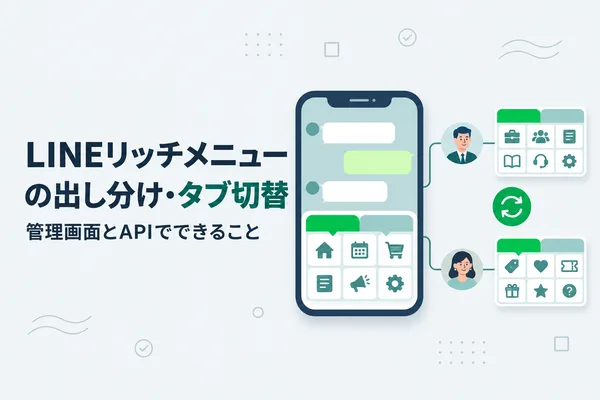
「出し分け」と「切り替え」が指す3つのこと
「リッチメニューを切り替えたい」という要望は、実は3つの別々のことを指している場合があります。 どれを指しているかで、管理画面で足りるのか、開発が要るのかが分かれます。 最初にここを揃えておくと、制作会社やツールベンダーとの打ち合わせで食い違いが起きません。
| やりたいこと | 具体例 | 実現手段 | 管理画面 |
|---|---|---|---|
| 期間で切り替える | セール期間だけ全員のメニューをセール仕様にする | 管理画面の「表示期間」 | できる |
| 人によって出し分ける | 会員と非会員、新規とリピーターで別のメニューを見せる | Messaging APIのユーザー単位のリッチメニュー | できない |
| タブで切り替える | メニュー上部の「予約」「ショップ」タブを押すと中身が変わる | Messaging APIのリッチメニューエイリアス | できない |
LINE Developers「リッチメニューの概要」および LINEヤフー for Business の管理画面マニュアルの記述に基づく(2026年11月時点)。
このうち管理画面だけで完結するのは、1つ目の「期間で切り替える」だけです。 「人によって出し分ける」と「タブで切り替える」は、どちらもMessaging APIの機能で、 自社で開発するか、Messaging APIを使う外部ツールを導入することになります。
この記事は仕組みと手段を扱います。 分割パターンの選び方やボタンの配置、デザインといった「メニューの中身」の設計は リッチメニュー設計完全ガイドにまとめています。 あわせて読むと、何を・誰に・どう見せるかが一通りそろいます。
管理画面でできること・できないこと
LINE Developersの「リッチメニューの概要」には、 「LINE Official Account Managerではデフォルトのリッチメニューを設定できます」と記載されています。 デフォルトのリッチメニューとは、トーク画面を開いたすべてのユーザーに共通して表示されるメニューのことです。 一方、ユーザー単位のリッチメニューを設定できるツールはMessaging APIだけ、と整理されています。
- 全員に共通のリッチメニューを作る(テンプレートは大7種・小5種)
- 表示期間を指定して、時期ごとのメニューを予約しておく
- トーク画面を開いたときにメニューを自動で開くかどうかを設定する
- 作ったメニューをコピーして、季節版などを作る
- 分析画面で、メニューの表示・クリックをエリアごとに確認する
- メニューを押した人・表示した人をオーディエンスにして、メッセージを送り分ける
- 友だちの属性・行動・会員ステータスによってメニューを出し分ける
- メニュー内のボタンで別のメニューに切り替えるタブを作る
- 予約済み・公開中のメニューと表示期間が重なるメニューを保存する
- テンプレートにないタップ領域の分け方にする
- Messaging APIで作ったメニューを編集する・分析画面で見る
出典
上記はLINE Developersの「リッチメニューの概要」と、 LINEヤフー for Businessの管理画面マニュアル 「リッチメニュー」・ 「分析 - リッチメニュー」・ 「オーディエンス」の記述に拠ります(2026年11月時点)。 テンプレートの種類はマニュアル掲載のテンプレート選択画面で確認しました。
期間で切り替えるときの手順
管理画面で作るリッチメニューには表示期間を設定でき、 マニュアルには「表示期間が未来日の場合は予約一覧に表示されます」と記載されています。 通常メニューとキャンペーンメニューを期間が重ならないように並べて予約しておけば、 決めた日時に自動で入れ替わります。
注意したいのは、マニュアルに「リッチメニューの反映には時間を要する場合があります」とあることです。 ユーザーの端末に反映されるまでの時間は、混雑状況や友だち数によって変わると注記されています。 「0時ちょうどに切り替わる」前提でキャンペーンを組むと、 開始直後の一部のユーザーには前のメニューが見えている、ということが起こり得ます。
管理画面だけで「人によって変える」次善策
管理画面だけで人ごとの違いを出したいなら、メニューではなくメッセージの側で送り分けるのが現実的です。 管理画面のオーディエンスには「リッチメニュークリック」(メニューをクリックしたユーザー)と 「リッチメニューインプレッション」(メニューを表示したユーザー)のタイプがあります。
たとえば、メニューの「予約」を押したのに予約に至っていない人をオーディエンスにして、 予約の案内を絞り込み配信で送る、という使い方です。 ただしマニュアルには「配信に利用するには、オーディエンスのサイズが50以上必要です」と記載されています。 友だちが少ないうちは、この方法も使えないことがあります。 オーディエンスを使った配信の組み立ては セグメント配信とは?で解説しています。
Messaging APIでユーザーごとに出し分ける
人によって違うメニューを見せる仕組みが、Messaging APIのユーザー単位のリッチメニューです。 LINE Developersのドキュメントには 「複数のリッチメニューを用意し、ユーザーごとに異なるリッチメニューを設定することで、ユーザー体験を向上させることもできます」と書かれています。
表示されるのは優先順位が最も高いメニュー
出し分けを理解するうえで、最初に押さえるべきは表示の優先順位です。 同じユーザーに複数のメニューが設定されている場合、表示されるのは上位のものだけです。
- Messaging APIで設定するユーザー単位のリッチメニュー特定のユーザーIDにリンクしたメニュー。出し分けはここで行う
- Messaging APIで設定するデフォルトのリッチメニューユーザー単位のメニューがリンクされていない人に表示される
- 管理画面で設定するデフォルトのリッチメニュー上の2つがどちらも無いときに表示される
この順位から、出し分けの基本形が決まります。 全員に見せる基本のメニューをデフォルトとして置き、条件に合う人にだけユーザー単位のメニューをリンクする、という形です。 リンクを解除すれば、その人の表示はデフォルトのメニューに戻ります。
出し分けの操作と、反映されるタイミング
ユーザー単位のメニューは、メニューを作って画像を添付したうえで、 ユーザーIDとメニューを「リンク」して設定します。主な操作は次のとおりです。
| 操作 | 内容 | 押さえておく仕様 |
|---|---|---|
| 1人にリンク | ユーザーIDとリッチメニューを紐づける | 1人に同時にリンクできるのは1つだけ。既にリンクがあれば新しいメニューに置き換わる |
| 複数人にリンク | まとめて同じメニューを紐づける | 1回で指定できるユーザーIDは最大500。処理は非同期で、通常は数秒で完了する |
| 一括で置き換え・解除 | メニューAをリンク済みの全員をメニューBに付け替える、など | ユーザーIDを指定せず、リンク済みのメニューを起点に操作できる |
| リンクを解除 | ユーザー単位のメニューを外す | デフォルトのメニューが設定されていれば、それが代わりに表示される |
出典:LINE Developers「ユーザー単位のリッチメニューを使う」「Messaging APIリファレンス」(2026年11月時点)
反映のタイミングは、設定の種類によって違います。
| 設定の種類 | ユーザーの画面に反映されるタイミング |
|---|---|
| APIのユーザー単位のメニュー | 即時。ただしリンクを解除せずにメニュー自体を削除した場合は、トーク画面に再入室したときに反映 |
| APIのデフォルトのメニュー | トーク画面に再入室したとき。反映まで1分程度掛かる場合がある |
| 管理画面のデフォルトのメニュー | トーク画面に再入室したとき |
出典:LINE Developers「リッチメニューの概要」の「リッチメニューの設定変更が反映されるタイミング」(2026年11月時点)
ユーザー単位のメニューが即時に切り替わるのは、出し分けにとって大きな利点です。 会員登録が完了した瞬間に、メニューを「会員登録する」から「会員証を見る」に変える、といった体験を作れます。
リンクできない相手がいる
リファレンスには、リッチメニューは友だち追加しているユーザーにリンクできると書かれています。 次のユーザーに対してリンクしようとした場合は、成功を示すステータスコードが返っても、実際にはリンクされません。
- LINEアカウントを削除したユーザー
- LINE公式アカウントをブロックしているユーザー
- LINE公式アカウントを友だち追加していないユーザー
- 他のプロバイダー配下のチャネルで取得したユーザーIDなど、チャネルにユーザーIDが存在しないユーザー
友だちではないユーザーがトーク画面を開いた場合は、 管理画面かMessaging APIで設定したデフォルトのリッチメニューが表示されます。 つまりデフォルトのメニューは、まだ友だちになっていない人が最初に見るメニューでもあります。 友だち追加を促すボタンや、初めての人向けの案内をデフォルト側に置く理由はここにあります。
タブ切り替えの仕組み — リッチメニューエイリアス
メニューの上部にタブを並べ、押すと中身が切り替わるリッチメニューは、 Messaging APIのリッチメニューエイリアスとリッチメニュー切替アクションで作ります。 LINE Developersのドキュメントには 「リッチメニューエイリアスとリッチメニュー切替アクションを使うことで、タブ切り替えのように、複数のリッチメニューを簡単に切り替えられます」と書かれています。
タブは「2枚の別々のメニュー」を、タブ部分のタップで行き来させる構造です。タブの見た目は画像の中に描きます。
部品は3つ
タブ1つにつきメニュー1枚。画像も1枚ずつ用意し、どのタブが選ばれているかを画像の中で表現します。
各メニューに紐づける任意のIDです。チャネル内で一意で、最大32文字・半角英小文字と数字、アンダースコア、ハイフンが使えます。
アクションの種類 richmenuswitch に、切替先のエイリアスIDを指定します。リッチメニューにだけ設定できるアクションです。
公式ドキュメントの手順では、メニューAとBを作って画像をアップロードし、 Aをデフォルトに設定してから、AとBそれぞれのエイリアスを作ります。 メニューAのタブ部分に「Bへ切り替え」、メニューBのタブ部分に「Aへ切り替え」のアクションを置けば完成です。 エイリアスは、Messaging APIで1つのLINE公式アカウントにつき最大1000件まで作れます。
切り替えるとポストバックが届く
切替アクションが付いた領域がタップされると、メニューが切り替わり、 Webhookを介してポストバックイベントが送られてきます。 イベントには切替先のエイリアスIDと、切り替えの成否(SUCCESS・FAILED など)が含まれます。 アクションに設定する data は最大300文字で、このイベントで受け取れます。
この仕組みのおかげで、「どのタブが何回選ばれたか」を自社側で記録できます。 タブの並び順や初期表示のタブを決める材料になります。
出し分けと組み合わせるときの注意
ここが実装で見落とされやすい点です。 公式ドキュメントには、切替アクションでメニューが切り替わった場合、 「表示されるリッチメニューは、表示優先順位が最も高いユーザー単位のリッチメニューです」と書かれています。 つまり一度タブを押した人には、ユーザー単位のメニューが設定された状態になります。
このことから、次の2点が設計上の前提になります。
- デフォルトのメニューを差し替えても、タブを押したことがある人の表示は変わらない。公式ドキュメントにも、デフォルトを解除しただけではメニューAもBも表示され続けると明記されています。全員の表示を変えたいときは、一括置き換えやリンク解除の操作が要ります。
- 会員・非会員などで出し分けつつタブも使うなら、タブのセットを出し分けの数だけ用意する。エイリアスはチャネル内で一意のIDで、1つのリッチメニューに紐づきます。会員用と非会員用で中身の違うタブにしたいなら、会員用のAとB、非会員用のAとBというように、エイリアスも別々に作ることになります。
出し分けの条件をどう決めるか
仕組みが分かったら、次は「誰に、どのメニューを見せるか」の設計です。 ここを決めないまま開発に入ると、パターンが増え続けて運用が回らなくなります。 メニューを1枚も作る前に、次の4項目を1枚に書き出してください。
分ける軸は「状態」で選ぶ
出し分けの軸として扱いやすいのは、本人にとって次にやることが変わる「状態」です。 性別や年代で分けても、メニューに並べるべき機能はあまり変わりません。 一方、次のような状態は、押すべきボタンそのものが変わります。
| 軸 | 分け方の例 | メニューで変わるもの |
|---|---|---|
| 会員ステータス | 未登録/登録済み | 「会員登録」が「会員証」に変わる |
| 利用段階 | 初回前/初回後/常連 | 「初めての方へ」が「次回予約」や「ポイント」に変わる |
| 予約・契約の有無 | 予約なし/予約あり | 「予約する」が「予約の確認・変更」に変わる |
| 利用店舗・サービス | 店舗A/店舗B、ランチ/ディナー | アクセス・営業時間・メニューのリンク先が変わる |
顧客をランクで分けたい場合は、先にランクの決め方が要ります。 購買の新しさ・頻度・金額でランクを付ける方法は RFM分析入門で解説しています。
パターンは2〜3から始める
パターンを1つ増やすごとに、画像の制作、季節ごとの差し替え、効果測定の手間がそのまま増えます。 タブ切り替えを併用すると、その数はさらに掛け算で増えます。 最初はデフォルト+ユーザー単位1〜2パターンで始め、 分析画面やポストバックの記録で差が見えてから増やすほうが、運用が続きます。
共通のボタンは同じ位置に置く
パターンが違っても、「お問い合わせ」「アクセス」のように全員が使うボタンは、 どのパターンでも同じ位置に置いてください。 状態が変わってメニューが切り替わったときに、いつもの場所にいつものボタンが無いと、 利用者は迷います。タブ切り替えでも同じで、タブ部分の位置と大きさは全タブで揃えます。
付け替えの「きっかけ」と「戻し方」を先に決める
ユーザー単位のメニューは、誰かがリンクを付け替えない限り変わりません。 会員登録や来店といった出来事を、どのシステムが検知して、どうやってリンクを付け替えるのか。 そして状態が戻ったとき(退会、契約終了など)に、誰がリンクを外すのか。 ここが決まっていないと、会員でなくなった人に会員証のボタンが表示され続ける、といった事故が起きます。
画像サイズとタップ領域
出し分けやタブ切り替えをするときは、作るツールによって使える画像サイズとタップ領域の自由度が違う点に注意が要ります。
| 項目 | 管理画面 | Messaging API |
|---|---|---|
| 画像サイズ | 大:2500×1686/1200×810/800×540 小:2500×843/1200×405/800×270 | 幅800〜2500px、高さ250px以上、アスペクト比(幅÷高さ)1.45以上 |
| ファイル形式 | JPG・JPEG・PNG | JPEG・PNG |
| ファイル容量 | 1MB以下(管理アプリのマニュアルの記載) | 最大1MB |
| タップ領域 | テンプレート(大7種・小5種)から選ぶ | 座標で自由に指定。最大20領域 |
| メニューバーの文言 | 設定できる(文字数の上限はマニュアルに記載なし) | 最大14文字 |
| 画像の差し替え | 保存後もタイトルから再編集できる | できない。新しいメニューを作り直す |
出典:LINEヤフー for Business「リッチメニュー」、LINE Developers「リッチメニューの画像をアップロードする」「リッチメニューオブジェクト」(2026年11月時点)
テンプレートは「押せる範囲」を分けるもの
管理画面のマニュアルには、テンプレートを選ぶと「リンク領域」を分割でき、 デザイン領域を分割するものではない、と書かれています。 画像は1枚の背景画像として作り、テンプレートの区切りに合わせてボタンの絵を配置します。 区切りと絵の位置がずれると、押したつもりのボタンと違う動作が起きます。
タブ用の画像は同じサイズでそろえる
タブ切り替えでは、タブ部分を押すたびに別のメニュー画像に入れ替わります。 タブごとに画像の高さが違うと、切り替えのたびにメニューの高さが変わって見えます。 全タブを同じサイズで作り、タブ部分の位置と大きさを揃えるのが基本です。 選ばれているタブは、色を変えるなど画像の中で区別します。
APIでは画像を差し替えられない
リファレンスには「リッチメニューに設定された画像を置き換えることはできません」と注記されています。 季節ごとにデザインを変えるときは、新しいメニューを作って画像をアップロードし、 デフォルトやリンク、エイリアスの紐づけ先を新しいメニューに付け替えます。 エイリアスの紐づけ先はいつでも変更できるため、 タブの切替アクションはそのままに、エイリアスの向き先だけを差し替える運用ができます。
出し分けの効果をどう測るか
出し分けをしたら、パターンごとに押されているかを確認します。 ただし、作ったツールによって数字を見る場所が違います。
| メニューを作ったツール | 数字を見る場所 | 押さえておく仕様 |
|---|---|---|
| 管理画面 | 管理画面の「分析」→ リッチメニュー | エリアごとの値がグラフで表示される。期間内にクリックした人が20人未満だと数値が出ない。数値は推定値で、実際と1%前後の差が生じる場合がある |
| Messaging API | 統計情報のAPI(合計・日別) | 管理画面の分析には表示されない。集計は通常翌日中に完了する。削除やリンク解除の後でも期間内の統計は取得できる |
出典:LINEヤフー for Business「分析 - リッチメニュー」、LINE Developers「リッチメニューの概要」(2026年11月時点)
管理画面の分析で見られる指標は、マニュアルで次のように定義されています。
- インプレッション——リッチメニューが表示された回数
- インプレッションユーザー——リッチメニューを表示させたユーザー数
- クリック——リッチメニューがクリックされた回数
- クリックユーザー——リッチメニューをクリックしたユーザー数
- クリック率——クリックしたユーザー数を、表示させたユーザー数で割った数
出し分けの効果を比べるときは、パターンごとにメニューを分けて作っておくことが前提になります。 1つのメニューを編集して使い回すと、比べる単位がなくなります。 オーディエンスのマニュアルにも、メニューを編集すると、関連する分析やオーディエンスの集計対象が変わる場合があると注記されています。
見るべき数字は「どのパターンのどのボタンが、表示した人の何割に押されたか」と、 「押した後に予約・購入まで進んだか」の2段です。 後者はメニューの外、リンク先のページ側で計測します。 指標の定義と画面ごとの集計単位の違いは LINE配信の指標まとめで、 仮説を立てて改善を回す手順はLINE配信のPDCAの回し方で解説しています。
よくあるつまずき
- 管理画面で作ったメニューが表示されない
Messaging APIで設定したメニューのほうが優先順位が高いためです。 外部の配信ツールを連携している場合、ツール側でデフォルトやユーザー単位のメニューが設定されていると、 管理画面で作ったメニューは表示されません。また、APIで作ったメニューは管理画面の一覧に表示されず、 管理画面で作ったメニューはAPIから取得・編集できません。 対処:メニューを管理するツールを1つに決め、どこで設定しているかを社内で共有する
- デフォルトのメニューを変えたのに、一部の人だけ古いままになる
その人たちには、ユーザー単位のメニューがリンクされています。タブを一度でも押した人も同じ状態です。 デフォルトを差し替えても、ユーザー単位のメニューのほうが優先されます。 対処:リンク済みのメニューを起点にした一括置き換え・一括解除で付け替える
- 一括リンクが成功したはずなのに、表示が変わっていない人がいる
複数ユーザーへのリンクは非同期で処理され、リファレンスには、受け付けを示すステータスコードが返されてもリンクされていない場合があると書かれています。 ブロック中のユーザーや友だちではないユーザーは、そもそも処理の対象になりません。 対処:対象者の一部について「ユーザーのリッチメニューのIDを取得」で結果を確かめる
- 季節版のメニューを予約しようとしたら保存できない
管理画面のマニュアルには、コピーしたメニューの表示期間が予約済み・公開中のメニューと重なる場合は保存できない、と記載されています。 前年のメニューをコピーして季節版を作るときに起きやすい現象です。 対処:表示期間を重ならないように変えるか、いったん下書きとして保存する
- パソコンのLINEで確認したらメニューが無い
リッチメニューは、デスクトップ版(macOS・Windows)のLINEでは表示されません。 管理画面のマニュアルにも、パソコン版・Chrome版のLINEでは表示されないと記載されています。 対処:表示の確認はスマートフォンで行う。メニューにしか置いていない導線は、メッセージ側にも用意しておく
リッチメニューの出し分けに関するよくある質問
Q. LINE公式アカウントの管理画面だけで、友だちごとにリッチメニューを出し分けられますか?
できません。LINE Developersの「リッチメニューの概要」では、ユーザー単位のリッチメニューを設定できるツールはMessaging APIのみとされ、 管理画面で設定できるのはデフォルトのリッチメニュー(全員に共通のメニュー)です。 管理画面では、表示期間を指定して時期ごとにメニューを入れ替えることはできます。
Q. タブ切り替えのリッチメニューは管理画面で作れますか?
管理画面では作れません。タブ切り替えはMessaging APIの「リッチメニューエイリアス」と「リッチメニュー切替アクション」を組み合わせて実現する仕組みです。 LINE Developersのドキュメントでは、Messaging APIを使う利点のひとつとして挙げられています。
Q. 出し分けたリッチメニューはいつ反映されますか?
Messaging APIでユーザー単位に設定したリッチメニューは即時に反映されます。 デフォルトのリッチメニューは、Messaging API・管理画面のどちらで設定した場合も、ユーザーがトーク画面に再入室したときに反映されます (Messaging APIでは1分程度掛かる場合があると記載されています)。
Q. リッチメニューの画像サイズはいくつですか?
管理画面では、大サイズが2500×1686・1200×810・800×540ピクセル、小サイズが2500×843・1200×405・800×270ピクセルです。 ファイル形式はJPG・JPEG・PNGで、管理アプリのマニュアルには1MB以下と記載されています。 Messaging APIでは、幅800〜2500ピクセル・高さ250ピクセル以上・アスペクト比1.45以上・1MB以下であれば、任意のサイズを使えます。
Q. 管理画面で作ったリッチメニューが表示されないのはなぜですか?
Messaging APIで設定したリッチメニューが優先されている可能性があります。 表示の優先順位は、APIで設定するユーザー単位のメニュー、APIで設定するデフォルトのメニュー、管理画面で設定するデフォルトのメニューの順です。 外部の配信ツールを連携している場合は、ツール側でメニューが設定されていないかを確認してください。
まとめ
リッチメニューの出し分け・切り替えについて、要点を整理します。
- 「切り替え」には期間で切り替える・人によって出し分ける・タブで切り替えるの3つがある
- 管理画面でできるのは全員共通のメニューと、表示期間による入れ替えまで
- 人ごとの出し分けとタブ切り替えはMessaging APIの機能。開発か、APIを使う外部ツールが要る
- 表示の優先順位はAPIのユーザー単位 → APIのデフォルト → 管理画面のデフォルト
- ユーザー単位のメニューは即時、デフォルトのメニューは再入室時に反映される
- タブを押した人にはユーザー単位のメニューが設定される。デフォルトの差し替えだけでは表示が変わらない
- 出し分けの軸は次にやることが変わる「状態」で選び、パターンは2〜3から始める
- 付け替えのきっかけと戻し方を、メニューを作る前に決めておく
全員に同じメニューを見せる運用でも、表示期間と分析画面を使えば十分に改善を回せます。 一方で、会員ステータスや顧客ランクによって押すべきボタンが変わる段階に来たら、出し分けの仕組みが要ります。 Engage Chでは、顧客の属性・ランク・タグに応じてリッチメニューを自動で切り替える 属性別リッチメニューを提供しています。 出し分けの条件に使う情報の持ち方は属性管理とタグ管理で紹介しています。 メニューの中身の設計はリッチメニュー設計完全ガイドをあわせてご覧ください。